


1. Masuk ke Troubleshoot dan buka cmd:
Klik dan tahan SHIFT, kemudian restart.
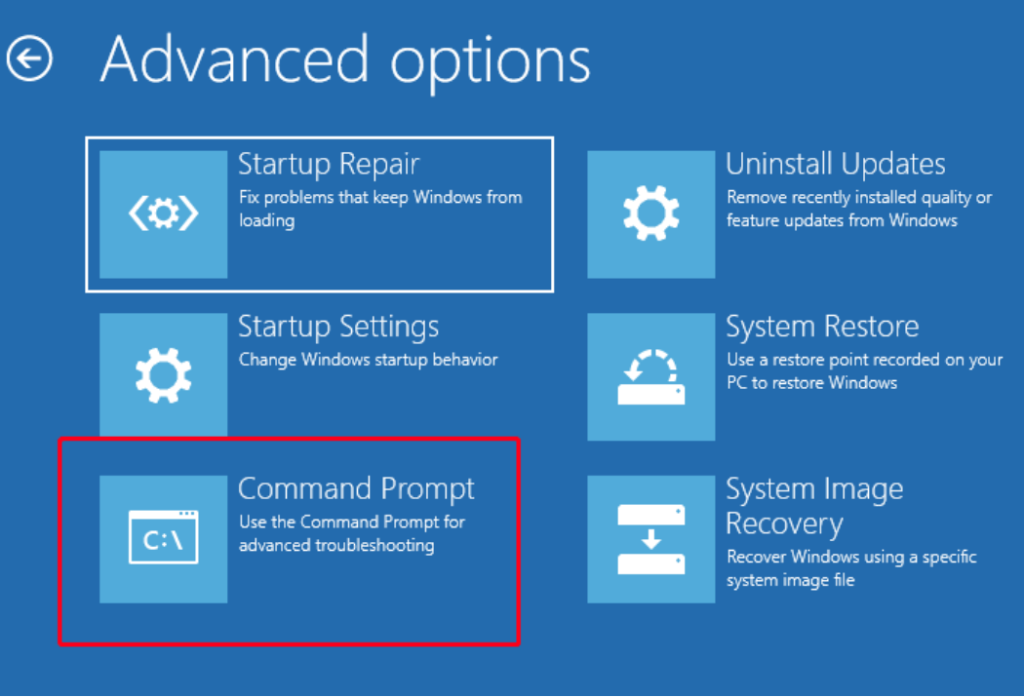
pilih Command Prompt
2. Ganti utilman.exe dengan cmd.exe
Sekarang kita akan mengganti tombol “Ease of Access” di layar login agar memunculkan CMD.
rubah partisi dari X: Windows\System32\ menjadi C: Windows\System32\
ketik perintah di cmd untuk memindah path :
C:
Setelah ketemu, masuk ke folder System32:
cd Windows\System32
Backup file asli “Ease of Access” dengan nama utilman.exe, misal file tidak ada abaikan saja :
ren utilman.exe utilman.exe.bak
Ganti utilman dengan cmd:
ren cmd.exe utilman.exe
Tutup CMD dan restart komputer:
wpeutil reboot
3. Login sebagai Administrator
Setelah Windows menyala dan muncul layar login, jangan masukkan password dulu.
Sekarang akan muncul Command Prompt (CMD) dengan hak Administrator
Klik ikon Ease of Access (bentuk kursi roda di kanan bawah).
net user Administrator /active:yes
Restart lagi, maka akan muncul pilihan user Administrator dan masuk menggunakan user Admin.
4. Ganti Password User Lama
Ketik perintah berikut untuk melihat daftar user:
net user
Akan muncul daftar akun yang ada, misalnya:
Administrator DefaultAccount Novian Guest
Pilih akun yang ingin kamu ubah, lalu ketik:
net user NamaUser PasswordBaru
Contoh:
net user Novian 12345
Tekan Enter.
Jika muncul pesan:
The command completed successfully.
berarti password berhasil diganti
Tutup CMD, lalu login dengan password baru (contoh: 12345).
5. Kembalikan utilman.exe Seperti Semula
Agar sistem kembali normal:
- Setelah berhasil login ke desktop, buka CMD sebagai Administrator.
- Ketik:
cd C:\Windows\System32ren utilman.exe cmd.exeren utilman.exe.bak utilman.exenet user Administrator /active:no
